TÉLÉCHARGEMENT GRATUIT Sans inscription, sans courriel

Tableur eBay gratuit
pour suivre vos ventes, vos profits et votre inventaire

Inscrivez chaque vente, et le tableur calcule votre profit, votre marge et votre RCI. Il garde aussi la trace de ce que vous avez acheté, de vos dépenses et des totaux de chaque mois. Pour eBay.ca, en français et en dollars canadiens. Fonctionne dans Excel, Google Sheets et Numbers.

6 onglets · prêt pour 500 ventes · ou laissez Autotabit le remplir à partir d'eBay

Ce que contient le tableur

Six onglets, des formules simples, sans modules complémentaires ni scripts. Les cellules de formules sont grisées pour que vous sachiez lesquelles ne pas modifier.

Onglet 1

Ventes

Une ligne par commande eBay, avec une colonne pour les remboursements et un SKU facultatif. Le profit, la marge et le RCI se calculent pendant que vous tapez, et la ligne des totaux en haut additionne tout.

Onglet 2

Inventaire

Ce que vous avez acheté, où (friperie, vente de garage...) et à quel prix. Montre combien d'argent dort dans les invendus, et combien de temps chaque article a mis à se vendre.

Onglet 3

Dépenses

Fournitures, votre abonnement à une Boutique eBay, les logiciels et les autres coûts qui ne sont pas liés à un seul article.

Onglet 4

Sommaire mensuel

Inscrivez l'année, et les commandes, les ventes, les frais, le profit et les dépenses de chaque mois se remplissent à partir des autres onglets.

Onglets 5 et 6

Commencer ici + les limites

Comment le remplir et où trouver chaque chiffre sur eBay, plus la liste de ce qu'un tableur ne peut pas suivre.

Tableur ou Autotabit?

Le tableur fonctionne. Il ne connaît simplement que ce que vous y inscrivez, et eBay continue de changer des choses après une vente. Tableur ou logiciel pour revendeurs: la comparaison complète (en anglais) →

Ce tableurAutotabit
Inscrire une venteEnviron 8 chiffres à taper par commandeRécupérée de votre compte eBay
Frais eBay et frais de publicitéÀ copier de chaque commandeLes vrais chiffres d'eBay, remplis pour vous
Coût de l'étiquetteÀ copier de chaque commandeRempli pour les étiquettes achetées sur eBay
Frais d'étiquette ajoutés plus tardRetrouver l'ancienne ligne et la corrigerLes ventes récentes se mettent à jour à la synchronisation suivante
Retours et remboursementsRemarquer le retour, retrouver la vente et inscrire le remboursementMis à jour à la synchronisation suivante
Profit, marge, RCI, totaux mensuelsOui, calculés par des formulesOui, avec des rapports et un tableau de bord
CoûtGratuitGratuit jusqu'à 30 annonces, puis à partir de 9,95 $ US par mois

Moins de 30 annonces? L'application est gratuite elle aussi, et elle remplit tout ça pour vous.

Fatigué de tout entrer à la main?

Autotabit fait le suivi à votre place.

Connectez votre compte eBay une seule fois. Chaque vente arrive avec les vrais frais eBay, les frais de publicité et le coût de l'étiquette, et votre profit est calculé pour vous.

  • Chaque commande synchronisée depuis eBay, avec les frais et les étiquettes
  • Les frais d'étiquette ajoutés plus tard et les retours se mettent à jour à la synchronisation suivante
  • Inventaire, tournées d'achats, dépenses et rapports au même endroit
Commencer gratuitement → Gratuit jusqu'à 30 annonces. Sans carte de crédit.
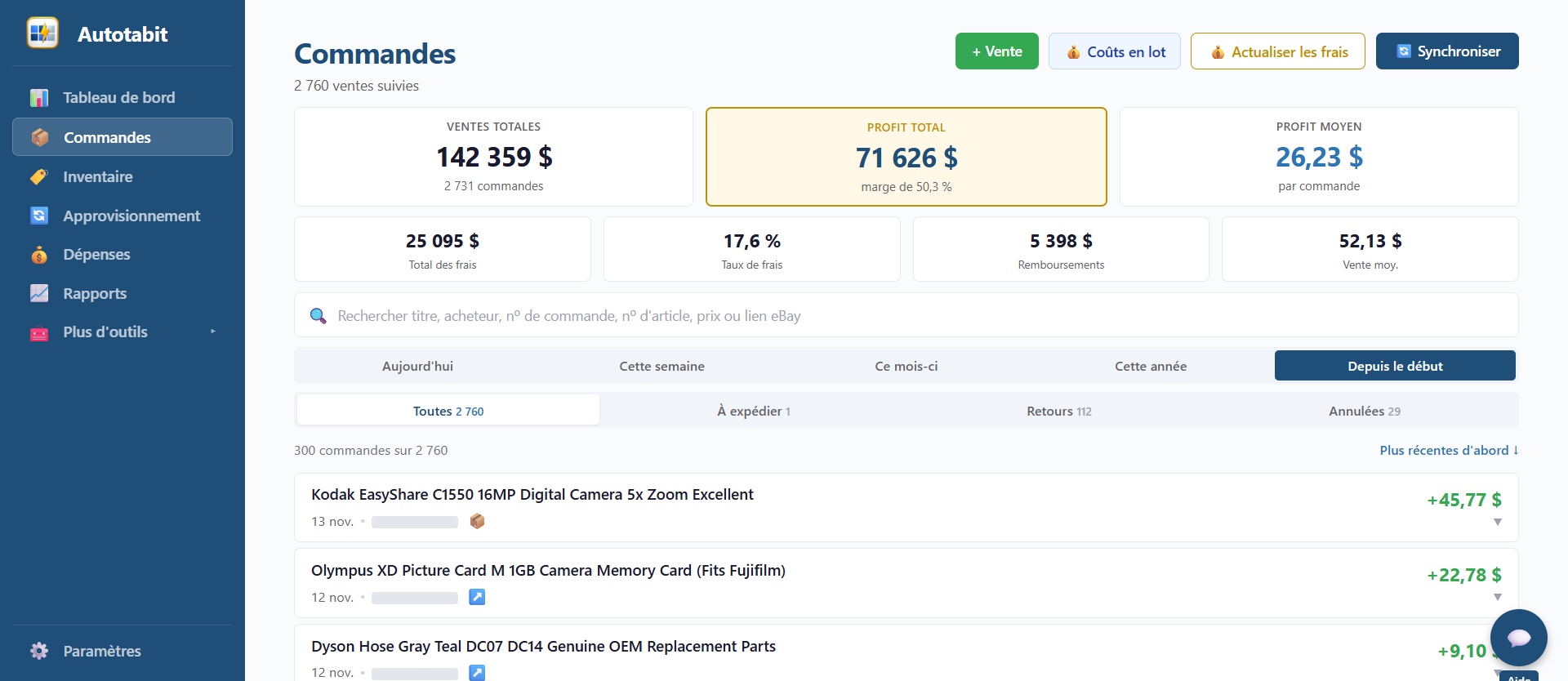
Écran Commandes d'Autotabit montrant le total des ventes, le profit total, la marge, les frais et les remboursements synchronisés depuis eBay

Comment le remplir

Quelques chiffres viennent de la commande eBay. Le reste, vous le connaissez déjà.

1

Inscrivez ce que vous achetez

Quand vous rapportez des articles, ajoutez-les à l'onglet Inventaire avec le prix payé. Ce sera votre coût d'achat quand chacun se vendra.

2

Ajoutez chaque vente à partir de la commande eBay

Ouvrez la commande dans Seller Hub. Le détail de vos revenus (« What you earned » sur eBay.ca en anglais) indique les frais de transaction (Transaction fees), l'étiquette d'expédition (Shipping label) et les frais de publicité (Ad Fee). Inscrivez-les en dollars canadiens, comme eBay les affiche.

3

Vérifiez le mois

L'onglet Sommaire mensuel additionne tout par mois, dépenses déduites. Inscrivez une autre année en haut pour voir cette année-là.

Vous voulez vérifier une vente avant de mettre l'article en vente? Le calculateur de frais eBay Canada estime les frais d'eBay.ca pour vous, et le calculateur d'achat eBay indique le prix maximum à payer pour un article.

Questions sur le tableur

Le tableur est-il vraiment gratuit?

Oui. C'est un simple fichier Excel, sans inscription, sans courriel et sans piège. Utilisez-le, modifiez-le et partagez-le.

Fonctionne-t-il dans Google Sheets?

Oui. Touchez « Faire une copie dans Google Sheets » pour obtenir votre propre copie, ou téléversez le fichier Excel dans Google Drive et ouvrez-le avec Google Sheets. Il s'ouvre aussi dans Numbers d'Apple. Il n'utilise que des formules standard, sans macros ni scripts.

Puis-je modifier les formules?

Oui. Les cellules grisées contiennent des formules et sont protégées pour ne pas être écrasées par erreur: Excel les verrouille sans mot de passe (Révision > Ôter la protection de la feuille). Si vous en écrasez une par accident, faites Annuler (Ctrl+Z) ou copiez la cellule de la ligne du dessus.

Comment calculer le profit d'une vente eBay?

Additionnez le prix de vente et la livraison payée par l'acheteur, puis soustrayez les frais eBay, les frais de publicité (annonces sponsorisées), le coût de l'étiquette, un éventuel remboursement et ce que vous avez payé pour l'article. L'onglet Ventes le fait pour chaque ligne, et calcule aussi la marge (le profit divisé par ce que l'acheteur vous a payé) et le RCI (le profit divisé par ce que vous avez payé).

Où trouver les frais d'une commande eBay?

Ouvrez la commande dans Seller Hub et trouvez le détail de vos revenus (« What you earned » sur eBay.ca en anglais). Il indique les frais de transaction (Transaction fees, la colonne Frais eBay), l'étiquette d'expédition (Shipping label) si vous l'avez achetée sur eBay, et les frais de publicité (Ad Fee), s'il y en a. Inscrivez-les en dollars canadiens.

Faut-il inclure la taxe de vente?

Non. La taxe de vente payée par l'acheteur n'est pas votre argent, alors elle ne fait pas partie du profit. Les frais d'eBay.ca sont calculés sur le total de la commande, taxe de vente comprise, mais c'est déjà inclus dans le montant des frais affiché sur la commande. La colonne TPS/TVH sert seulement si vous êtes inscrit à la TPS/TVH: inscrivez la TPS/TVH incluse dans chaque vente, et le profit l'exclut. Pas inscrit? Laissez la colonne vide. Le tableur ne calcule pas la TPS/TVH pour vous.

Y a-t-il une version pour d'autres pays?

Oui. Une version en anglais est offerte pour eBay États-Unis, Royaume-Uni, Australie et Canada, sur la page en anglais. Une version en allemand, en euros, pour eBay Allemagne se trouve sur sa propre page en allemand.

Quand un tableur ne suffit-il plus?

Quand il y a trop de ventes à taper, ou quand eBay modifie une vente après que vous l'avez inscrite: un transporteur facture davantage pour une étiquette, un acheteur retourne un article ou des frais sont remboursés. Chaque fois, il faut retrouver l'ancienne ligne et la corriger à la main. Autotabit récupère ces changements d'eBay quand il se synchronise, alors vous n'avez pas à le faire.

Est-ce un tableur fiscal?

Non. Il suit vos ventes, vos coûts et votre profit. Il ne donne pas de conseils fiscaux; pour toute question sur ce que vous devez déclarer, consultez un professionnel de la fiscalité.